Simulador de ambiente no celular: como o seu cliente usa, do toque no botão até a compra
Atualizado em 19 de novembro de 2026
Boa parte de quem procura piso, tinta ou papel de parede faz isso pelo celular, no sofá, em pé no cômodo que quer reformar ou no intervalo do trabalho. É por isso que vale olhar o simulador de ambiente no celular pelo lado do cliente: cada toque a mais é uma chance de ele desistir. Este guia mostra o caminho completo, tela por tela.
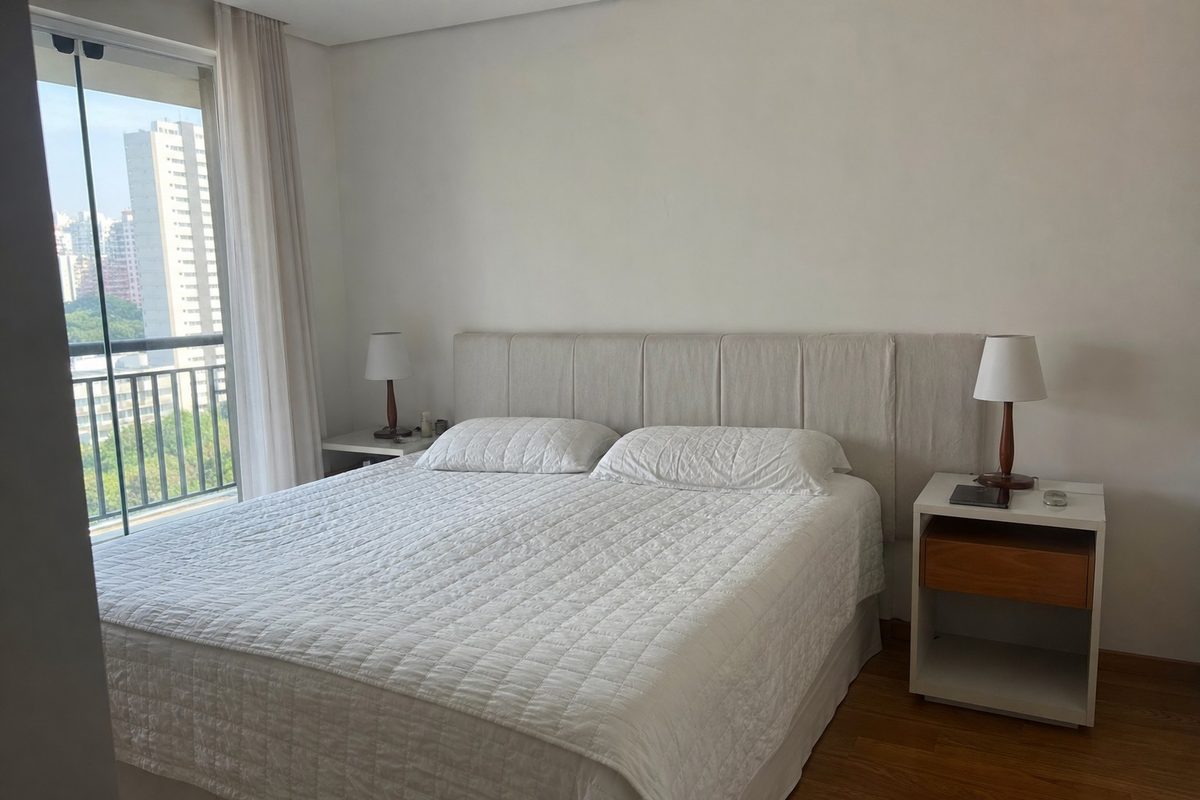
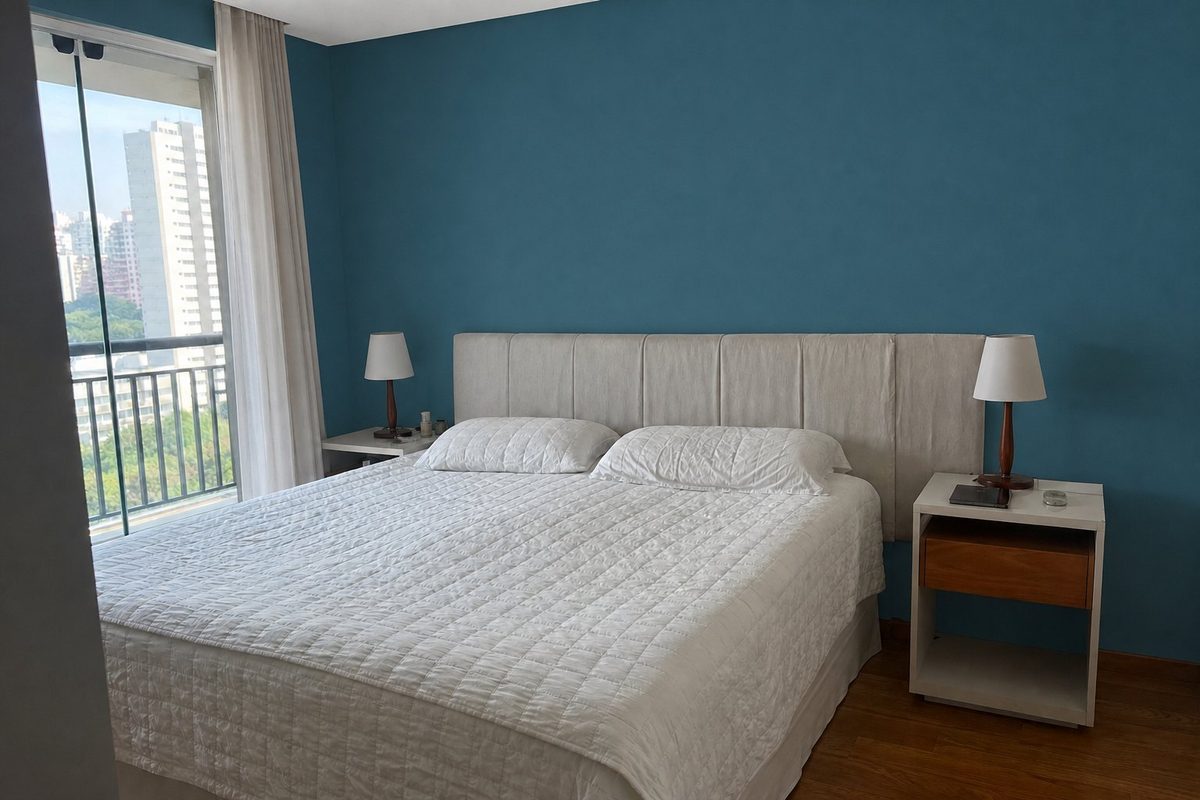
Passo a passo: o que o cliente vê na tela
- O botão na página do produto. Logo abaixo do “Comprar” ou “Adicionar ao carrinho”, aparece o botão “Ver no meu ambiente”, com a cor do botão da sua loja. Ele não cobre a foto do produto.
- A janela do simulador. Ao tocar, abre uma janela própria por cima da página, mostrando o produto escolhido. O cliente continua na sua loja, sem ir para outro site.
- A foto do cômodo. A tela pede uma foto do lugar onde o produto vai ser aplicado, de frente e com luz. São duas opções: tirar foto com a câmera ou anexar foto da galeria. Tocar na área da foto também abre a escolha.
- A espera. Enquanto a imagem é gerada, a tela avisa o que está acontecendo. Leva cerca de 15 segundos.
- O antes e depois. A imagem pronta aparece com uma régua: o cliente arrasta o dedo para comparar o cômodo como está e como fica com o produto.
- Os próximos passos. Logo abaixo, o cliente pode comprar o produto, baixar a imagem, compartilhar, testar outra foto ou ver outros produtos parecidos aplicados na mesma foto.
Câmera ou galeria: por que as duas opções importam
A intuição diz que o cliente vai fotografar o cômodo na hora. Na prática, muitos já têm a foto. Numa loja de pisos e revestimentos que usa o NoAmbiente, 70% das fotos enviadas vêm da galeria do celular. São fotos tiradas para mandar ao pedreiro, ao arquiteto, ao parente que vai ajudar a escolher, ou simplesmente registros do apartamento antes da mudança.
Isso tem duas consequências para a loja:
- O cliente pode simular longe de casa. Quem pesquisa no trabalho ou no transporte não precisa esperar chegar para usar o simulador.
- Serve para imóvel que ainda não é dele. Quem está comprando ou alugando costuma ter fotos do anúncio ou da visita, e pode testar o piso antes mesmo de pegar as chaves.
No painel, a seção de engajamento mostra quantas fotos foram tiradas na hora e quantas vieram da galeria na sua loja.
O que faz uma boa foto para a simulação
O resultado depende da foto. Você pode repetir essas orientações num texto curto na página do produto, nas redes ou no atendimento:
- Mostrar a superfície. Para piso, o chão precisa aparecer bem; para tinta ou papel de parede, a parede principal. Uma foto só do teto ou muito fechada num móvel não dá onde aplicar.
- De frente e com luz. Luz natural de dia ajuda. Foto escura ou contra a janela esconde a superfície.
- O cômodo, não só um detalhe. Uma foto que mostra o espaço como a pessoa o vê ao entrar ajuda a julgar o conjunto: piso, parede e móveis juntos.
Se a foto não mostra bem o lugar de aplicar, ela é recusada e o cliente pode tentar com outra. Foto recusada não conta no limite de simulações da loja.
Depois da imagem: onde a venda acontece
No celular, a imagem pronta é o argumento mais forte que o cliente tem para convencer a si mesmo e a quem decide junto. Por isso os botões que aparecem depois da simulação importam:
- Comprar este produto: leva direto para a compra, sem o cliente precisar procurar de novo.
- Baixar e compartilhar: a imagem vai para o WhatsApp da família ou do arquiteto. Os botões podem ser personalizados ou desligados no painel.
- Testar outros produtos na mesma foto: o cliente compara três ou quatro opções da sua loja sem mandar a foto de novo.
- Falar com um vendedor: se a loja ligar a captura de contato, que é opcional, aparece a opção de deixar o contato para um vendedor da loja falar com ele sobre aquele produto.
Numa loja de pisos e revestimentos que usa o NoAmbiente, comparando grupos no mesmo período, quem simulou foi 3,5× mais ao carrinho, fez 3,4× mais pedidos e teve ticket médio 49% maior. É comparação, não promessa: quem simula já está mais perto de comprar. A ferramenta encurta o caminho de quem estava em dúvida.
Se a sua loja também usa a Calculadora NoAmbiente, o cliente que acabou de ver o piso na sala pode, na mesma página, colocar as medidas e saber quantas caixas levar.
Como testar no seu próprio celular antes de ir ao ar
Antes de liberar o botão para os clientes, faça o caminho que eles vão fazer:
- Instale o simulador pelo plugin (no WooCommerce) ou colando um código no tema, sem programador. O manual de instalação tem o passo a passo para cada plataforma.
- No portal, abra o link de teste no celular. O botão aparece só para você, com o selo PRÉVIA, em qualquer página de produto. Esses testes não entram nos números.
- Simule com uma foto tirada na hora e outra da galeria, em pelo menos duas categorias. Confira se o botão aparece bem posicionado no seu tema.
- Deu certo? É só pedir a ativação do teste grátis de 10 dias ou 500 simulações, sem cartão.
Depois de ativado, a tabela de celular x computador no painel mostra onde as simulações e os pedidos estão acontecendo na sua loja, e ajuda a decidir onde caprichar primeiro.
Teste na sua loja, grátis
10 dias ou 500 simulações, sem cartão. O botão “Ver no meu ambiente” aparece embaixo do “Comprar”, com a cor da sua loja.
Criar conta grátisTestar com uma fotoPerguntas frequentes
O cliente precisa instalar aplicativo para simular no celular?
Não. O simulador abre no navegador, a partir da página do produto. Também não pede cadastro: o cliente manda a foto e vê o resultado.
Dá para usar uma foto antiga em vez de tirar na hora?
Sim. O cliente escolhe entre tirar a foto ou anexar uma da galeria. Numa loja de pisos e revestimentos que usa o NoAmbiente, 70% das fotos vêm da galeria do celular.
E se a foto não mostrar bem o chão ou a parede?
A foto é recusada e o cliente pode mandar outra. Foto recusada não conta no limite de simulações da loja.
O botão no celular fica com a cara da minha loja?
Sim. O botão “Ver no meu ambiente” aparece logo abaixo do botão de comprar, com a cor do botão da loja, e os textos da janela podem ser personalizados no painel.
Como eu testo no meu celular antes de liberar para os clientes?
No portal há um link de teste. Com ele, o botão aparece só para você, com o selo PRÉVIA, em qualquer página de produto, e os testes não entram nos números.