Simulador de ambiente para Magento: o botão “Ver no meu ambiente” no Magento 2, sem programador
Atualizado em 15 de novembro de 2026
Quem vende piso, porcelanato, papel de parede ou tecido numa loja Magento costuma ter catálogo grande, muitas variações de cor e um time de TI ocupado. A boa notícia: colocar um simulador de ambiente no Magento não exige módulo, deploy nem mudança no tema. É um código colado no Admin e uma limpeza de cache.
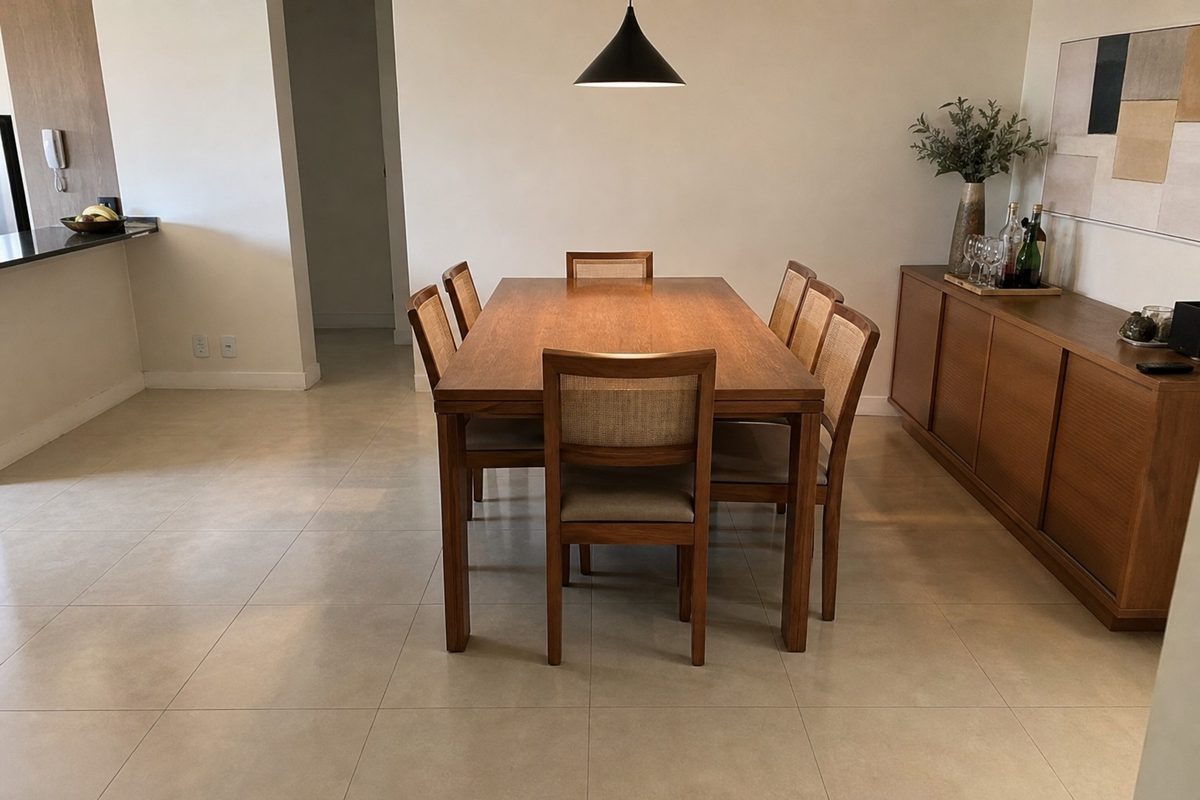
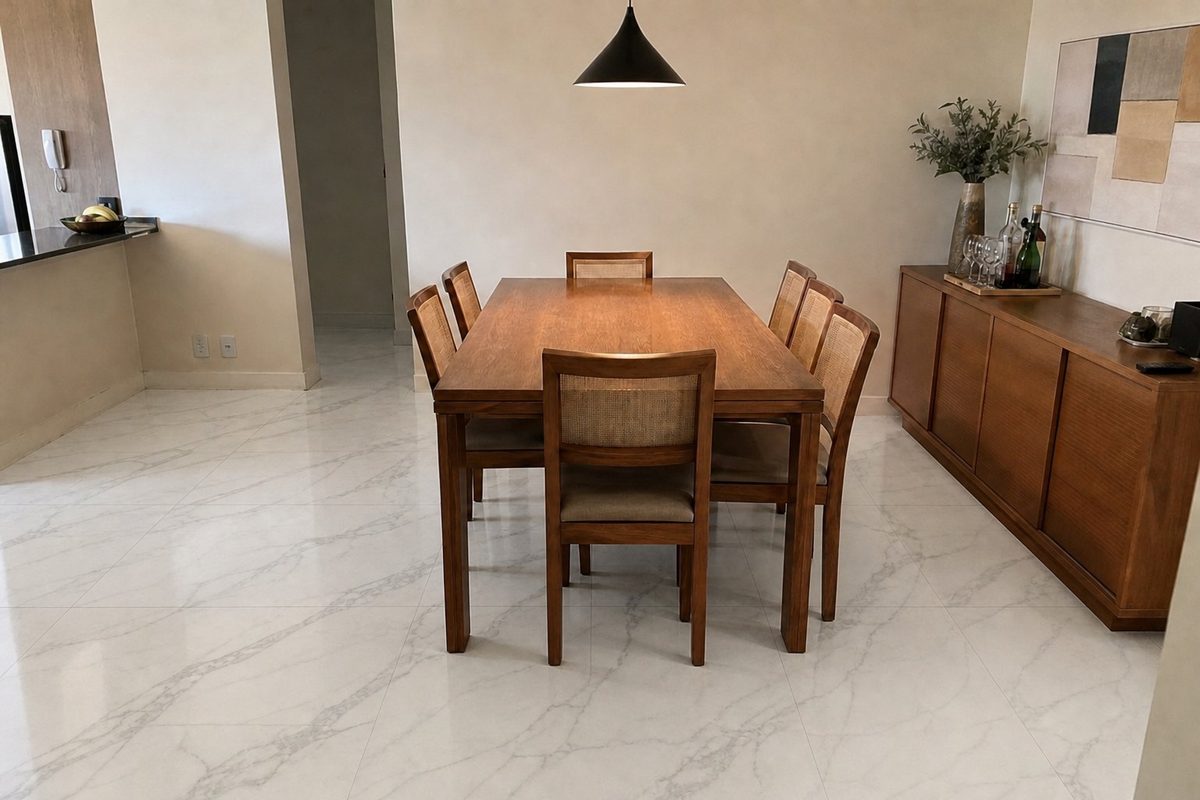
O que o simulador faz dentro de uma loja Magento
Na página de produto aparece o botão “Ver no meu ambiente”, logo abaixo do “Adicionar ao carrinho” e com a mesma cor do seu botão. O cliente tira uma foto do cômodo ou escolhe uma da galeria e, em cerca de 15 segundos, vê o produto aplicado na casa dele. Na mesma foto, ele pode trocar por outros produtos da loja e baixar a imagem para mostrar a quem decide junto.
Para quem administra o Magento, três pontos costumam importar mais:
- Nada muda no catálogo. A ferramenta usa a foto e o nome que já estão na página do produto. Não há atributo novo, planilha de importação nem modelo 3D.
- Nada muda no funil de compra. O código não roda no carrinho, no checkout nem na página de pedido finalizado. O simulador abre numa janela separada e não interfere no restante do tema.
- Você controla onde o botão aparece. No painel do NoAmbiente você escolhe as categorias que mostram o botão — por exemplo, só pisos e revestimentos, deixando ferramentas e acessórios de fora.
Como instalar o simulador de ambiente no Magento 2
Antes de começar, copie o código da sua loja no manual de instalação. Depois, no Admin do Magento:
- Vá em Conteúdo → Design → Configuração.
- Clique em Editar na visão da loja (Store View) que está no ar.
- Abra a seção Cabeçalho HTML (HTML Head) e cole o código no campo Scripts e Folhas de Estilo (Scripts and Style Sheets).
- Clique em Salvar Configuração e depois vá em Sistema → Gerenciamento de Cache → Limpar o cache do Magento.
É o mesmo caminho usado num e-commerce de pisos que já roda o NoAmbiente no Magento. Se a sua loja tiver mais de uma visão no ar — idiomas ou marcas diferentes, por exemplo —, confira se o campo ficou preenchido em cada uma delas.
Como conferir antes de ligar para os clientes
A instalação não coloca o botão no ar de imediato. Primeiro você testa sozinho:
- No portal (app.noambiente.com.br, aba Instalação), abra o link de teste. Com ele, o botão aparece só para você, com o selo PRÉVIA, em qualquer página de produto.
- Toque no botão, mande a foto de um cômodo e veja o resultado.
- Se estiver tudo certo, clique em “Testei, quero ativar o teste grátis de 10 dias”. O time do NoAmbiente confere no seu site, coloca o botão no ar para os clientes e avisa por e-mail.
Se o botão não aparecer no link de teste, siga esta ordem:
- Cache. Limpe de novo o cache do Magento e, se a loja usa CDN, o cache dele também. É a causa mais frequente.
- Código rodando. Na página de produto, aperte F12 → Console, digite
window.__noambientee Enter. Tem que aparecertrue. - Visão da loja. Confira se o código foi salvo na Store View que está no ar, e não em outra.
- Tema muito personalizado. Fale com o suporte: o lugar do botão é ajustado para o seu tema em minutos.
Magento ou Google Tag Manager: qual caminho escolher
| Situação da loja | Caminho mais simples |
|---|---|
| Quem cuida da loja tem acesso ao Admin do Magento | Campo de scripts do Cabeçalho HTML, como acima |
| Os scripts da loja já são todos gerenciados pelo Google Tag Manager | Uma tag de HTML personalizado no contêiner, acionada em todas as páginas |
| O marketing não tem acesso ao Admin, mas tem ao GTM | Google Tag Manager, sem depender do time de TI |
Os dois caminhos levam ao mesmo resultado. O passo a passo pelo contêiner está no guia como instalar script pelo Google Tag Manager.
Depois de instalar: como fazer o simulador trabalhar a favor da loja
Lojas Magento de casa e decoração costumam ter muitos SKUs parecidos entre si — dez tons de cinza, cinco madeiras claras. É exatamente aí que o cliente trava. Algumas práticas ajudam:
- Comece pelas categorias com mais dúvida e maior ticket: pisos, porcelanato e papel de parede costumam ser as primeiras.
- Revise as fotos principais dos produtos. A simulação parte da imagem que está na página; uma foto de topo, com a textura nítida, dá um resultado mais fiel.
- Use nomes claros. O tipo de produto é identificado pelo nome — “Piso vinílico carvalho claro” funciona melhor que um código interno.
- Leve o recurso para o atendimento. O vendedor pode pedir a foto do cliente no WhatsApp e responder com a simulação pronta.
Numa loja do segmento de pisos e revestimentos que já usa o NoAmbiente, quem simulou foi 3,5× mais ao carrinho, fez 3,4× mais pedidos e teve ticket médio 49% maior do que quem não simulou. É uma comparação entre grupos de clientes da mesma loja, não uma promessa — mas mostra onde a simulação age: no cliente que já gostou do produto e só precisava ter certeza.
O teste grátis vale por 10 dias ou 500 simulações, sem cartão. Os planos estão em noambiente.com.br/#planos.
Teste na sua loja, grátis
10 dias ou 500 simulações, sem cartão. O botão “Ver no meu ambiente” aparece embaixo do “Comprar”, com a cor da sua loja.
Criar conta grátisTestar com uma fotoPerguntas frequentes
Preciso instalar um módulo ou extensão no Magento?
Não. A instalação é feita colando um código no campo de scripts do cabeçalho, pelo próprio Admin. Não há módulo para instalar, nem deploy, nem alteração no tema.
O código deixa a loja mais lenta?
Não. Ele carrega de forma assíncrona, sem travar a página, e só age na página de produto. No carrinho e no checkout ele não roda.
Funciona no Adobe Commerce?
Sim. O caminho no Admin é o mesmo do Magento 2: Conteúdo, Design, Configuração e o campo de scripts do cabeçalho HTML.
Instalei e o botão não apareceu. O que conferir primeiro?
Quase sempre é cache. Limpe o cache do Magento em Sistema, Gerenciamento de Cache, e também o do CDN se houver. Depois, na página de produto, abra o Console do navegador e digite window.__noambiente: se aparecer true, o código está rodando.
Consigo instalar pelo Google Tag Manager em vez do Admin?
Consegue. Se a loja já usa o Google Tag Manager, basta criar uma tag de HTML personalizado com o código e acionamento em todas as páginas.