Simulador de ambiente para VTEX: o cliente vê o porcelanato, o piso ou o papel de parede na foto da casa dele
Atualizado em 14 de novembro de 2026
Em loja VTEX, qualquer mudança na página de produto costuma passar por agência, time de tecnologia e fila de publicação. O simulador de ambiente do NoAmbiente entra por um caminho mais curto: uma tag no Google Tag Manager. A partir dela, o cliente manda a foto do cômodo e vê o porcelanato, o piso, o papel de parede ou o tapete aplicado em cerca de 15 segundos.
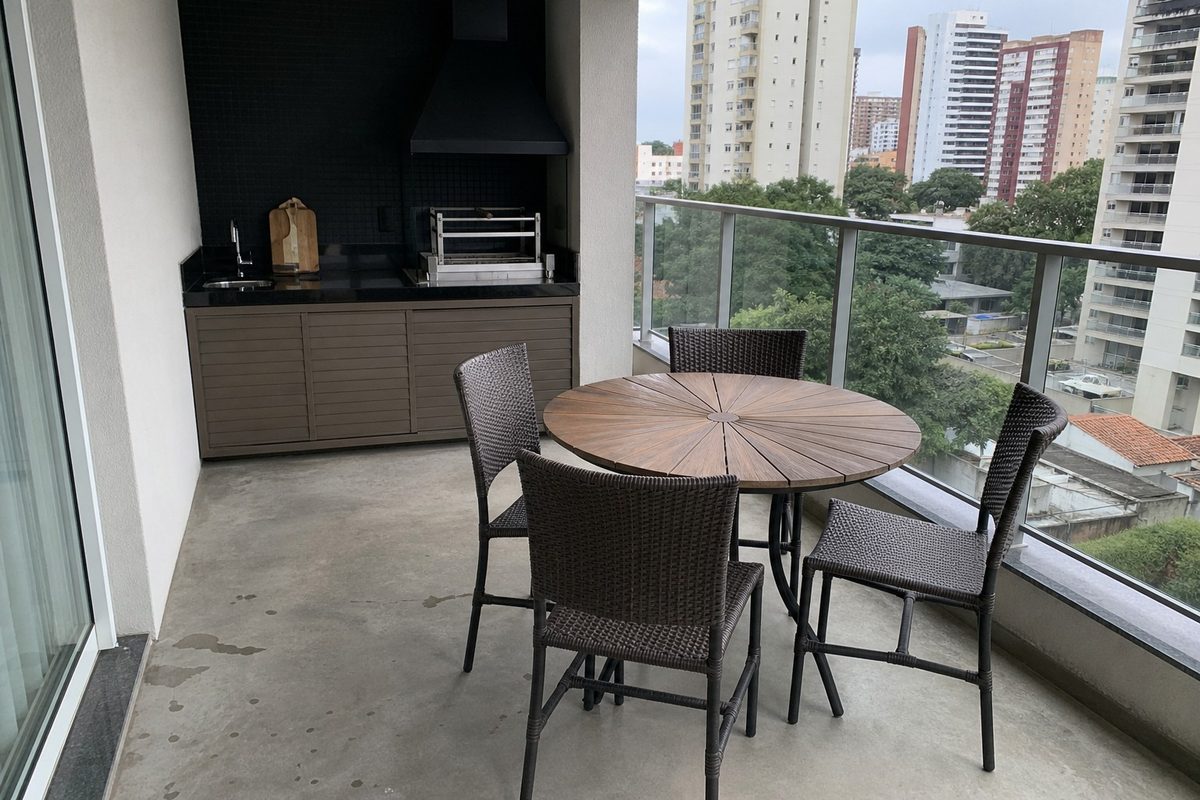
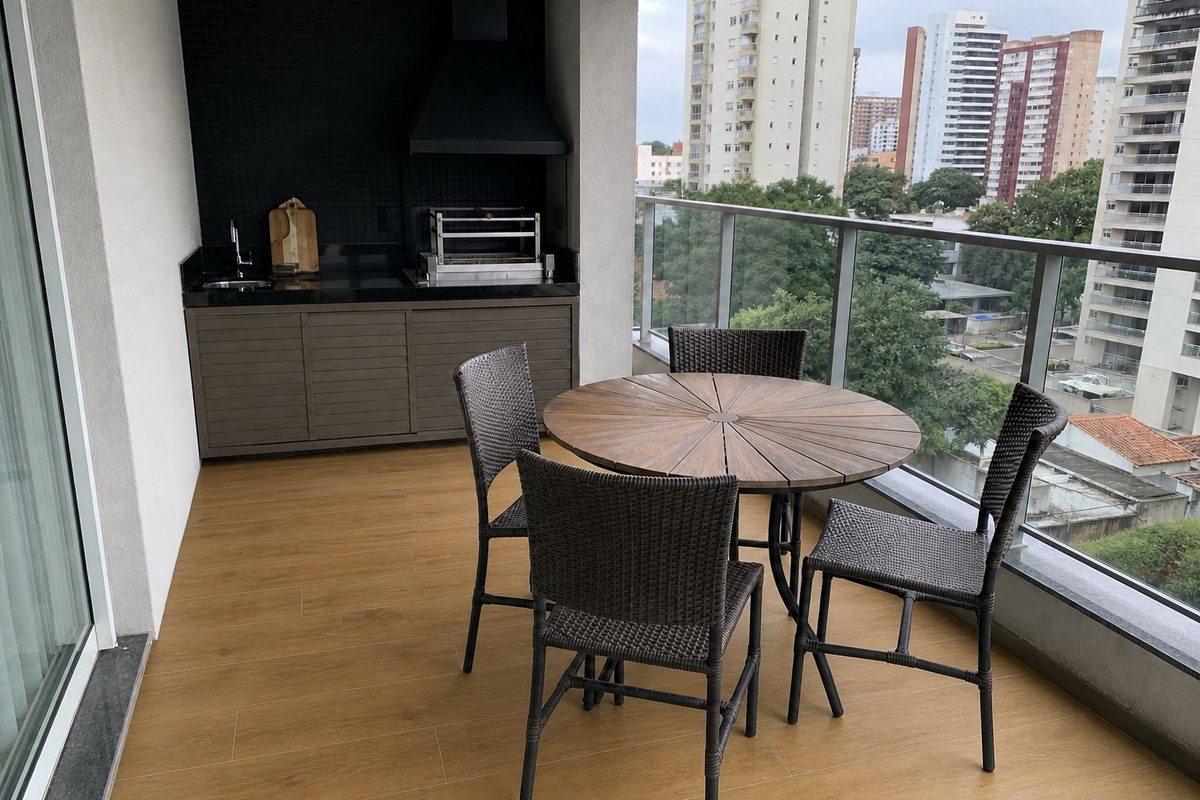
Caminho recomendado na VTEX: Google Tag Manager
Serve para lojas na VTEX IO (Store Framework) e evita mexer no código do tema:
- No Admin da VTEX, abra a App Store e instale o app Google Tag Manager (gratuito), informando o ID do seu contêiner (GTM-XXXXXXX). Se a loja já usa o Google Tag Manager, pule este passo.
- Nas configurações do app Google Tag Manager na VTEX, libere as tags de HTML personalizado.
- No Google Tag Manager, vá em Tags → Nova → Configuração da tag → HTML personalizado e cole o código do NoAmbiente.
- Em Acionamento, escolha All Pages (Todas as páginas). Salve e clique em Enviar → Publicar.
Se o time preferir, dá para conceder acesso de Publicação ao contêiner: a equipe do NoAmbiente instala a tag e confere junto com vocês. O passo a passo está no manual de instalação para VTEX.
Loja no VTEX CMS (portal legado)
- No Admin, vá em Storefront → Layout → CMS → HTML Templates.
- Abra o template da página de produto (por exemplo, “Produto”) e cole o código logo antes de
</body>. - Salve e avise a equipe do NoAmbiente: o botão é ativado e conferido junto com vocês.
Store Framework, SKUs e navegação sem recarregar
Na VTEX IO, o cliente passa de um produto para outro sem a página recarregar inteira, e o botão de compra é montado depois do carregamento. O simulador foi feito para esse comportamento: ele espera o botão de compra aparecer, coloca o “Ver no meu ambiente” logo abaixo e, quando o cliente vai para outro produto, monta o botão de novo no produto seguinte. Se o tema redesenhar aquele trecho da página, o botão volta para o lugar — sem brigar com os componentes da loja.
Para o cliente, o resultado é o mesmo em qualquer produto: botão com a cor do botão de compra da loja, simulador numa janela separada, foto pela câmera ou pela galeria, régua de antes e depois, outros produtos testados na mesma foto e a imagem pronta para baixar. O código carrega sem travar a página e não roda no carrinho, no checkout nem na página de pedido finalizado — o checkout da VTEX fica fora do caminho.
Catálogo grande: escolha onde o botão aparece
Lojas VTEX de casa e construção costumam misturar, no mesmo catálogo, produtos que fazem sentido simular e produtos que não fazem — um porcelanato e uma argamassa, um papel de parede e uma espátula. No painel do NoAmbiente você escolhe quais categorias mostram o botão, e assim ele aparece só onde ajuda a decidir.
Não há integração de catálogo para fazer. A ferramenta usa a foto e o nome que já estão na página do produto: sem modelo 3D, sem planilha de SKUs, sem campo novo. Um lançamento cadastrado hoje pode ser simulado hoje.
Como validar antes de ligar para todos os clientes
No portal (app.noambiente.com.br, aba Instalação) há um link de teste: com ele, o botão aparece só para quem abriu o link, com o selo PRÉVIA, em qualquer página de produto. O time de e-commerce, a agência e quem mais precisar aprovar conseguem simular com fotos reais sem que nenhum cliente veja nada. Aprovado, basta clicar em “Testei, quero ativar o teste grátis de 10 dias”; a equipe confere no site, coloca o botão no ar e avisa por e-mail.
O teste vale por 10 dias ou 500 simulações, sem cartão, e foto recusada não conta no limite.
O que acompanhar depois que o botão entra no ar
No painel você vê quantos clientes simularam e como eles se comparam com quem não simulou. Como referência, numa loja do segmento de pisos e revestimentos que já usa o NoAmbiente, quem simulou foi 3,5× mais ao carrinho, fez 3,4× mais pedidos e teve ticket médio 49% maior do que quem não simulou. É uma comparação entre grupos da mesma loja, não uma promessa para a sua.
Dois pontos costumam interessar ao jurídico e ao comercial de operações maiores. A foto do cliente serve só para gerar a simulação e é apagada em até 7 dias. E a captura de contato é opcional: se a loja ativar, o cliente pode deixar os dados para um vendedor da loja falar com ele, o que gera contatos para o time de vendas retomar.
Para aprofundar no segmento de pisos, veja como aumentar a conversão de uma loja online de pisos e revestimentos.
Teste na sua loja, grátis
10 dias ou 500 simulações, sem cartão. O botão “Ver no meu ambiente” aparece embaixo do “Comprar”, com a cor da sua loja.
Criar conta grátisTestar com uma fotoPerguntas frequentes
Funciona na VTEX IO e no VTEX CMS?
Sim. Na VTEX IO (Store Framework), o caminho recomendado é o Google Tag Manager. No VTEX CMS (portal legado), o código vai no template HTML da página de produto, logo antes de </body>.
Por que a tag não dispara no Google Tag Manager da VTEX?
Por padrão a VTEX bloqueia tags de HTML personalizado. Nas configurações do app Google Tag Manager na VTEX, libere esse tipo de tag e confira se a versão do contêiner foi publicada, não só salva.
Precisa integrar o catálogo ou criar algum campo no SKU?
Não. A ferramenta usa a foto e o nome que já estão na página do produto. Não há modelo 3D, planilha nem campo novo no cadastro. No painel você escolhe as categorias que mostram o botão.
O código aparece no código-fonte da página?
Instalado pelo Google Tag Manager, ele não aparece no Ctrl+U, e isso é normal. Para conferir, abra uma página de produto, aperte F12 → Console e digite window.__noambiente: deve aparecer true.