Simulador de ambiente para Tray: o produto da sua loja aplicado na foto da casa do cliente
Atualizado em 14 de novembro de 2026
Na Tray, o tema da loja é editado pelo próprio painel — e é ali, no rodapé do layout, que o simulador de ambiente entra. Depois disso, a página de cada tinta, papel de parede, piso ou tapete ganha o botão “Ver no meu ambiente”: o cliente manda a foto do cômodo e, em cerca de 15 segundos, vê o produto aplicado na casa dele.
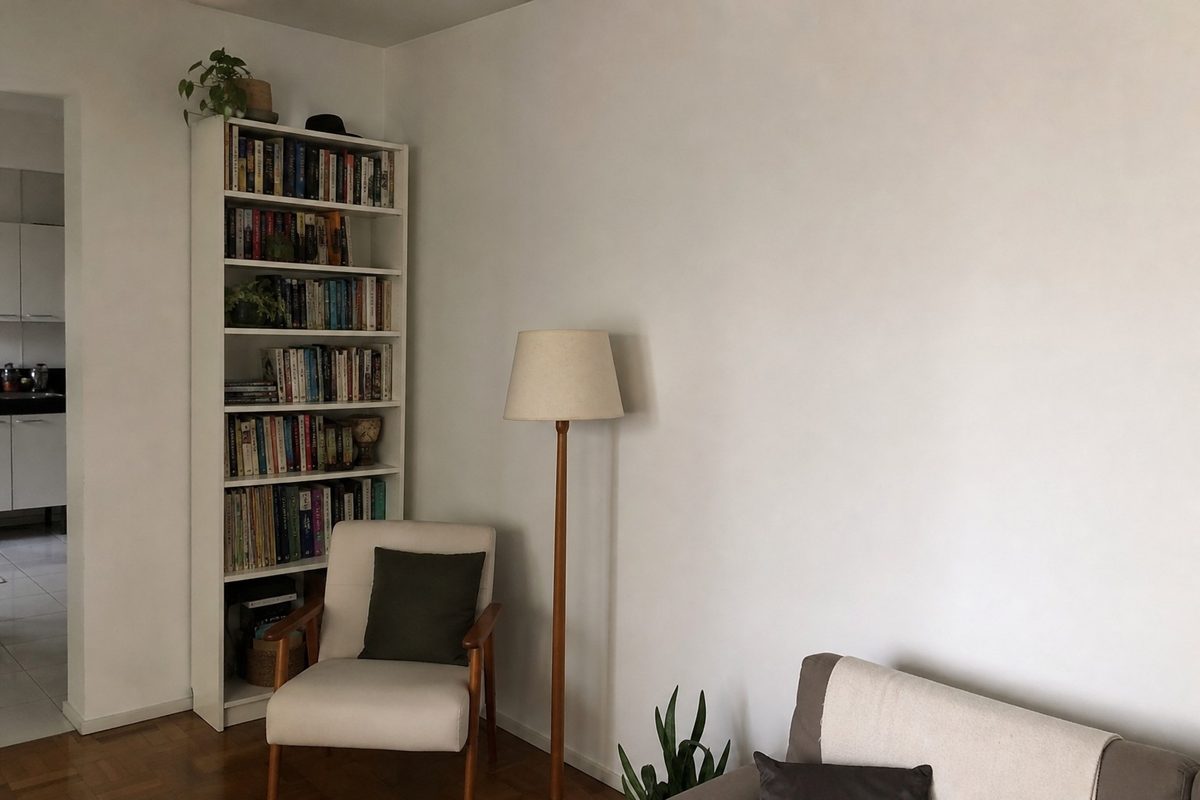
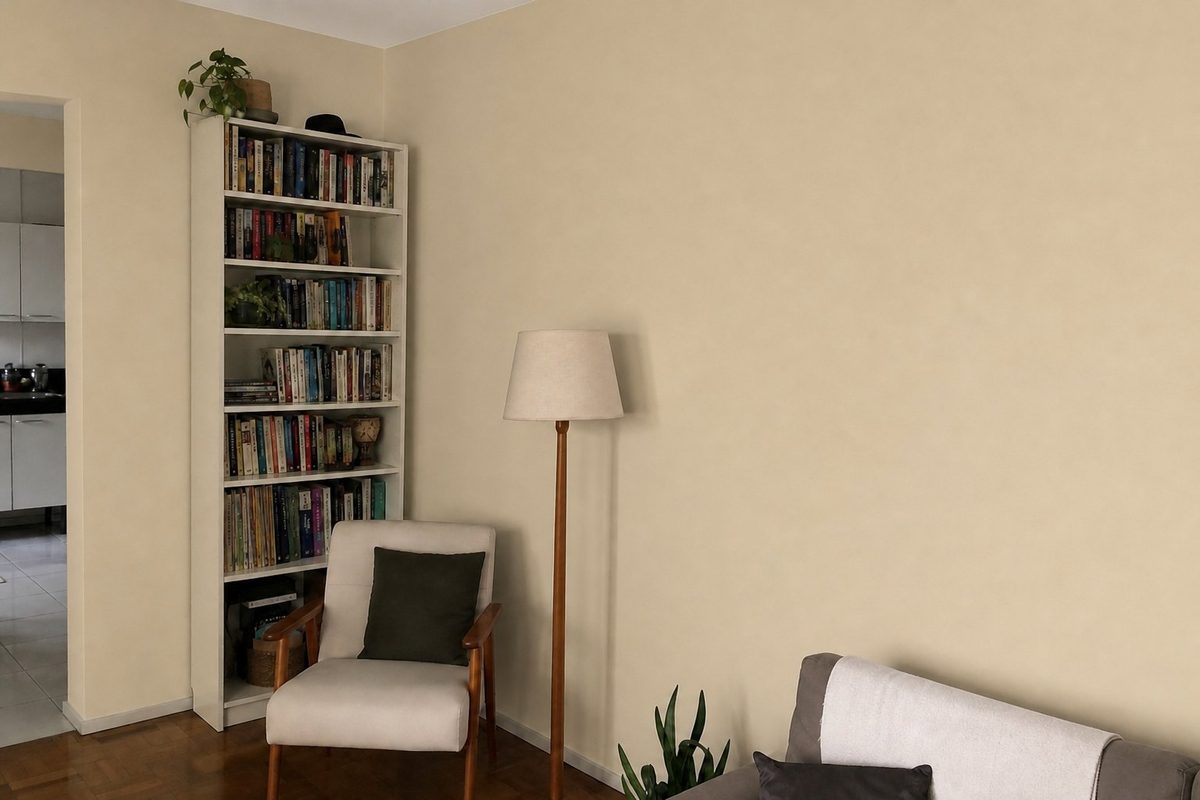
Antes de começar: duplique o tema
O manual pede um cuidado simples antes de qualquer edição: duplicar o tema atual. É a sua cópia de segurança. Se alguma coisa sair diferente do esperado, você volta para a versão anterior em segundos, sem depender de ninguém. Leva um minuto e evita dor de cabeça — vale para o simulador e para qualquer outra mudança que você fizer no layout da loja.
Passo a passo para instalar o simulador na Tray
- No painel, vá em Minha Loja → Editar Layout e duplique o tema.
- Clique em Editar HTML e abra o arquivo do rodapé (ou do cabeçalho) do tema.
- Cole o código do NoAmbiente no fim do arquivo.
- Salve e publique.
O código já sai do portal com a chave da sua loja: é copiar e colar, sem programador. O passo a passo completo está no manual de instalação para Tray.
O que acontece na página de produto
O código fica no rodapé, mas só age na página de produto. Lá, o botão “Ver no meu ambiente” aparece logo abaixo do “Comprar”, com a cor do botão da sua loja. O código carrega sem travar a página, não roda no carrinho, no checkout nem na página de pedido finalizado, e o simulador abre numa janela separada — o resto da loja não muda.
O cliente toca no botão, tira uma foto ou escolhe uma da galeria, e recebe a imagem com uma régua de antes e depois. Ali mesmo, ele pode testar outros produtos da loja na mesma foto e baixar a imagem para mostrar para a família ou para o arquiteto.
Se o seu tema tiver um layout fora do comum e o botão não ficar no melhor lugar, fale com a gente: a posição do botão é ajustada para o seu tema em minutos.
Tinta e papel de parede: onde a dúvida pesa mais
Quem vende tinta pela internet conhece o problema. A cor no catálogo depende da tela do celular, da luz da foto e da imaginação do cliente — e a parede dele tem outra luz, outro tamanho e outros móveis na frente. É por isso que tanta gente compra um galão pequeno “para testar” ou desiste e vai até a loja física.
Com o simulador, a cor aparece na parede real, com a luz real do cômodo, contornando a estante, o quadro e a TV. Com papel de parede acontece o mesmo: a estampa aparece na escala da parede do cliente, e não só num recorte da estampa. O mesmo vale para piso, porcelanato, tapete, grama sintética e tecido de estofado.
No painel do NoAmbiente você escolhe as categorias que mostram o botão. A ferramenta usa a foto e o nome que já estão no produto da Tray, sem modelo 3D nem cadastro especial.
Como conferir e ativar o teste grátis
- No portal (app.noambiente.com.br, aba Instalação), abra o link de teste. O botão aparece só para você, com o selo PRÉVIA, em qualquer página de produto.
- Simule com a foto de um cômodo e veja o resultado.
- Deu certo? Clique em “Testei, quero ativar o teste grátis de 10 dias”. A equipe confere no seu site, coloca o botão no ar e você recebe um e-mail.
O botão não apareceu no link de teste? Limpe o cache da loja e recarregue. Depois, numa página de produto, aperte F12, vá em Console e digite window.__noambiente: se aparecer true, o código está rodando. Se não aparecer, confira se o tema editado é o que está publicado — e não a cópia de segurança.
O teste vale por 10 dias ou 500 simulações, sem cartão. Foto recusada não conta no limite, e a foto do cliente é apagada em até 7 dias.
Quanto ao resultado, a referência que temos é de uma loja do segmento de pisos e revestimentos que já usa o NoAmbiente: quem simulou foi 3,5× mais ao carrinho, fez 3,4× mais pedidos e teve ticket médio 49% maior do que quem não simulou. Na sua loja, o painel mostra a mesma comparação. Para entender o efeito sobre trocas e devoluções, leia como reduzir devolução no e-commerce de decoração.
Teste na sua loja, grátis
10 dias ou 500 simulações, sem cartão. O botão “Ver no meu ambiente” aparece embaixo do “Comprar”, com a cor da sua loja.
Criar conta grátisTestar com uma fotoPerguntas frequentes
Preciso de programador para instalar na Tray?
Não. É colar o código no fim do arquivo do rodapé (ou do cabeçalho) do tema, pelo Editar Layout, salvar e publicar. Antes, duplique o tema por segurança.
E se o meu tema da Tray for diferente do manual?
Use o Google Tag Manager: crie uma tag de HTML personalizado com o código, acionamento All Pages, e publique. Funciona igual.
Se eu trocar de tema, perco o simulador?
O código fica no arquivo do tema em que foi colado. Ao publicar outro tema, repita o passo no arquivo do rodapé (ou do cabeçalho) dele.
O cliente precisa se cadastrar para simular?
Não. Ele manda a foto e vê o resultado. Se a loja quiser, pode ativar a captura de contato opcional para o cliente deixar os dados para um vendedor falar com ele.