Simulador de ambiente para Nuvemshop: o cliente vê o produto na casa dele sem sair da sua loja
Atualizado em 14 de novembro de 2026
A Nuvemshop resolve bem a vitrine, o carrinho e o pagamento. O que nenhum tema resolve sozinho é a pergunta que trava a venda de tapete, piso, papel de parede ou tecido: “como isso fica na minha sala?”. Um simulador de ambiente na Nuvemshop coloca essa resposta dentro da página do produto, com a foto do próprio cliente.
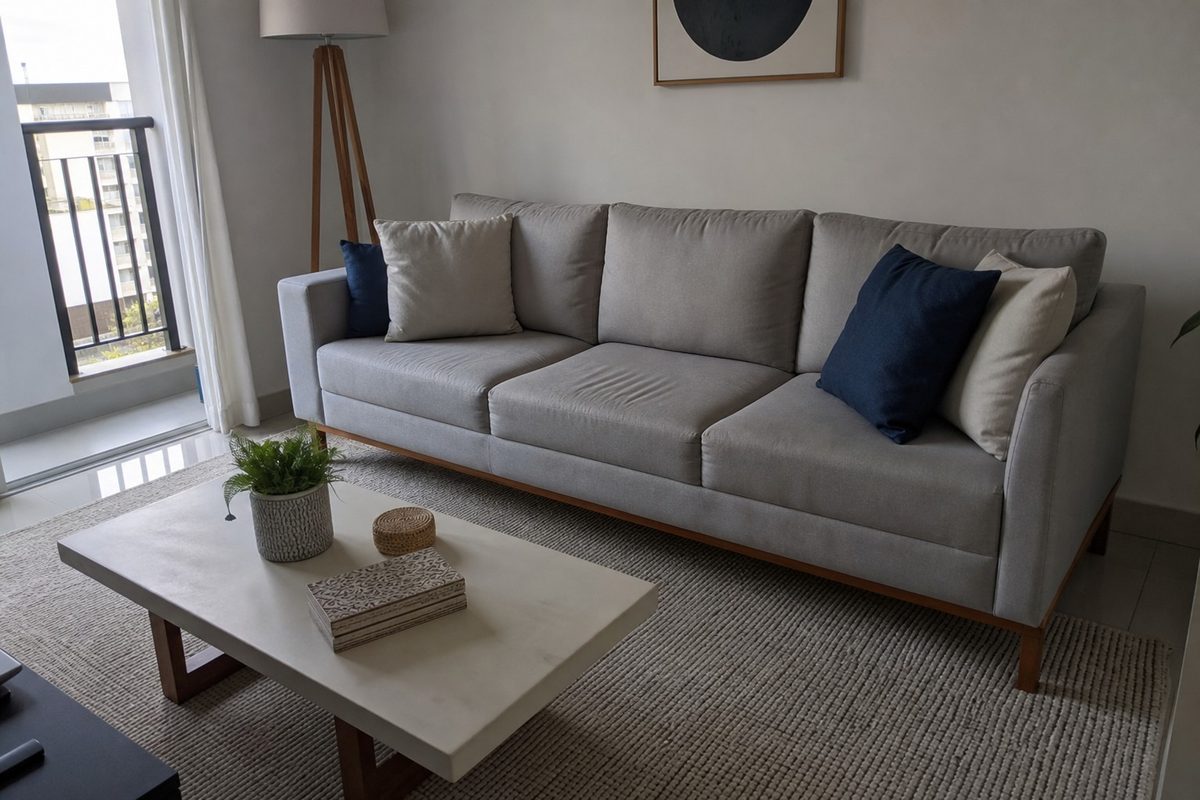
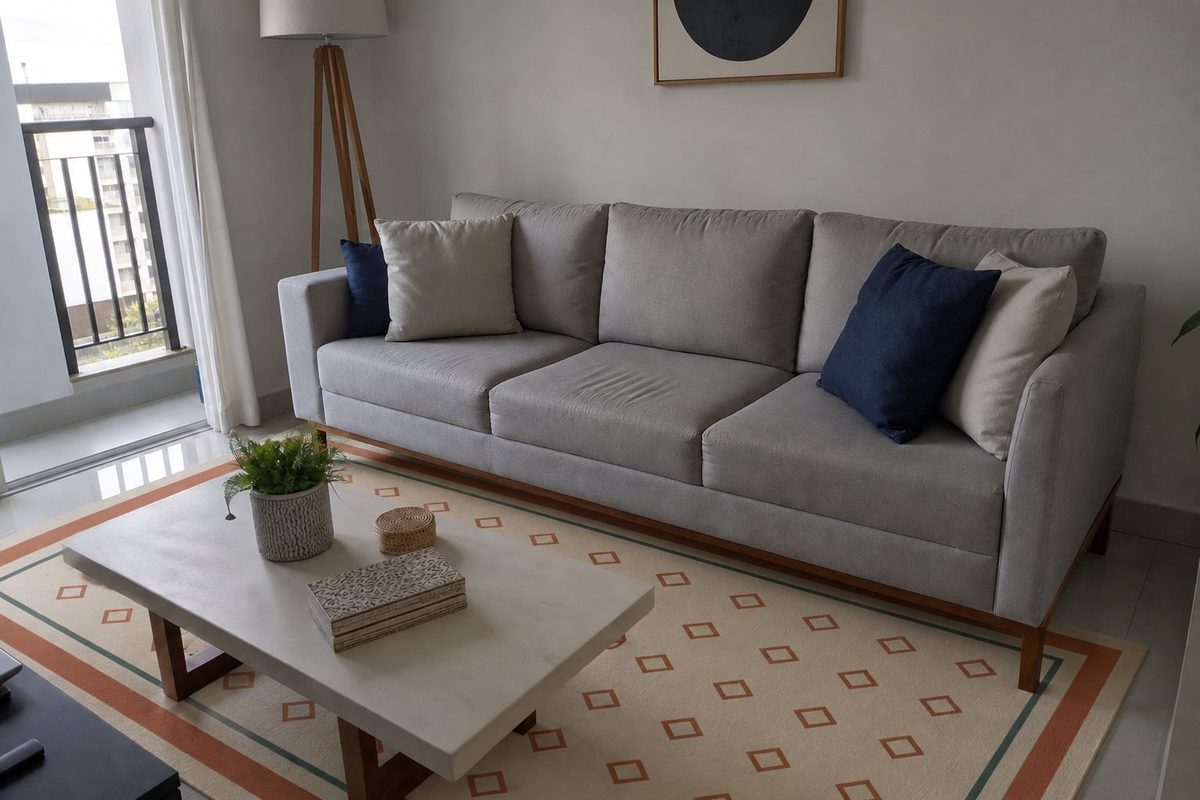
O que muda na página de produto da sua loja Nuvemshop
Depois da instalação, aparece o botão “Ver no meu ambiente” logo abaixo do “Comprar”, com a cor do botão da sua loja. Ele entra no visual do tema que você já escolheu: sem banner novo, sem pop-up, sem mudar a ordem das informações. Para o cliente, o caminho fica assim:
- Ele toca no botão e tira uma foto do cômodo — ou escolhe uma que já está na galeria do celular.
- Em cerca de 15 segundos, vê o produto aplicado, com uma régua para comparar o antes e o depois.
- Pode testar outros produtos da sua loja na mesma foto e baixar a imagem para mostrar a quem decide junto.
O simulador abre numa janela separada e não roda no carrinho, no checkout nem na página de pedido finalizado. O fluxo de compra que a Nuvemshop já entrega continua igual: o simulador só acrescenta um passo opcional antes do “Comprar”.
Como instalar o simulador na Nuvemshop
O manual de instalação segue a recomendação da própria Nuvemshop para scripts externos: usar o Google Tag Manager. São dois passos, sem programador:
- No painel da Nuvemshop, em Configurações → Códigos externos, conecte o Google Tag Manager com o ID do seu contêiner.
- No Google Tag Manager, crie uma tag de HTML personalizado com o código do NoAmbiente, escolha o acionamento All Pages (Todas as páginas) e publique.
O código já vem com a chave da sua loja; você só copia e cola. O passo a passo com as telas está no manual de instalação para Nuvemshop.
Como conferir se ficou certo antes do cliente ver
Ninguém precisa testar na frente do cliente. Depois de publicar a tag, entre no portal (app.noambiente.com.br, aba Instalação) e abra o link de teste: o botão aparece só para você, com o selo PRÉVIA, em qualquer página de produto. Seus clientes ainda não veem nada.
Tire ou anexe a foto de um cômodo e olhe o resultado. Gostou? Clique em “Testei, quero ativar o teste grátis de 10 dias”. A equipe confere no seu site, coloca o botão no ar e você recebe um e-mail quando ele estiver valendo para os clientes.
Se o botão não aparecer no link de teste, confira três coisas:
- a versão do contêiner com a tag do NoAmbiente foi publicada, e não só salva;
- o acionamento está em All Pages;
- o navegador não está mostrando uma versão antiga da página — limpe o cache e recarregue.
Um detalhe que costuma confundir: instalado pelo Google Tag Manager, o código não aparece quando você abre o código-fonte da página (Ctrl+U). É normal. Para ter certeza de que ele está rodando, abra uma página de produto, aperte F12, vá em Console, digite window.__noambiente e tecle Enter. Tem que aparecer true.
Quais produtos da loja ganham o botão
O botão faz sentido em produto que se aplica num cômodo: tapete, piso, porcelanato e revestimento, papel de parede e painel, tinta, grama sintética e tecido de estofado. No painel do NoAmbiente você escolhe quais categorias mostram o botão — assim ele fica longe de luminária, vaso ou almofada, que não têm onde “aplicar” numa foto.
Não há nada para recadastrar. A ferramenta usa a foto e o nome que já estão na página do produto na Nuvemshop: sem modelo 3D, sem planilha, sem campo novo no cadastro. Se você sobe um tapete novo hoje, ele pode ser simulado hoje.
Por que vale a pena numa loja de decoração
Quem clica em “Ver no meu ambiente” já gostou do produto; o que falta é segurança para fechar. Numa loja do segmento de pisos e revestimentos que já usa o NoAmbiente, quem simulou foi 3,5× mais ao carrinho, fez 3,4× mais pedidos e teve ticket médio 49% maior do que quem não simulou. É uma comparação entre grupos de clientes da mesma loja, não uma promessa — cada loja acompanha os próprios números no painel.
Para lojas com equipe pequena, há também o ganho no atendimento. Em vez de receber a foto da sala pelo WhatsApp e responder “acho que fica bonito”, você deixa o cliente ver sozinho, a qualquer hora. Se quiser, ative a captura de contato: o cliente pode deixar nome, WhatsApp ou e-mail para um vendedor da loja falar com ele, e esse contato chega para você retomar a conversa.
E a privacidade fica resolvida: a foto do cliente serve só para gerar a simulação e é apagada em até 7 dias. Para entender a ferramenta além da Nuvemshop, leia o guia sobre simulador de ambiente para loja virtual.
Teste na sua loja, grátis
10 dias ou 500 simulações, sem cartão. O botão “Ver no meu ambiente” aparece embaixo do “Comprar”, com a cor da sua loja.
Criar conta grátisTestar com uma fotoPerguntas frequentes
Preciso mexer no tema da minha loja Nuvemshop?
Não. A instalação é feita pelo Google Tag Manager, conectado em Configurações → Códigos externos. O tema continua o mesmo e o botão “Ver no meu ambiente” acompanha a cor do botão de compra dele.
Funciona no plano Começo da Nuvemshop?
O manual de instalação usa o Google Tag Manager, que não está disponível no plano gratuito (Começo) da Nuvemshop. Se a sua loja estiver nesse plano, escreva para contato@noambiente.com.br antes de instalar.
O simulador deixa a loja mais lenta?
Não. O código carrega sem travar a página e só age na página de produto. Ele não roda no carrinho, no checkout nem na página de pedido finalizado.
Quanto custa testar na minha loja?
O teste é grátis por 10 dias ou 500 simulações, sem cartão. Foto recusada não conta no limite. Os planos estão em noambiente.com.br/#planos.