Simulador de ambiente para WooCommerce: o plugin que coloca o “Ver no meu ambiente” na sua loja WordPress
Atualizado em 14 de novembro de 2026
Em muita loja WooCommerce, quem cuida do site é o próprio dono — e cada plugin novo traz a mesma preocupação: vai pesar, vai dar conflito, vai sumir na próxima atualização do tema? O simulador de ambiente do NoAmbiente foi pensado para entrar no WordPress sem nenhum desses sustos. O cliente manda a foto do cômodo e vê o produto da sua loja aplicado em cerca de 15 segundos.
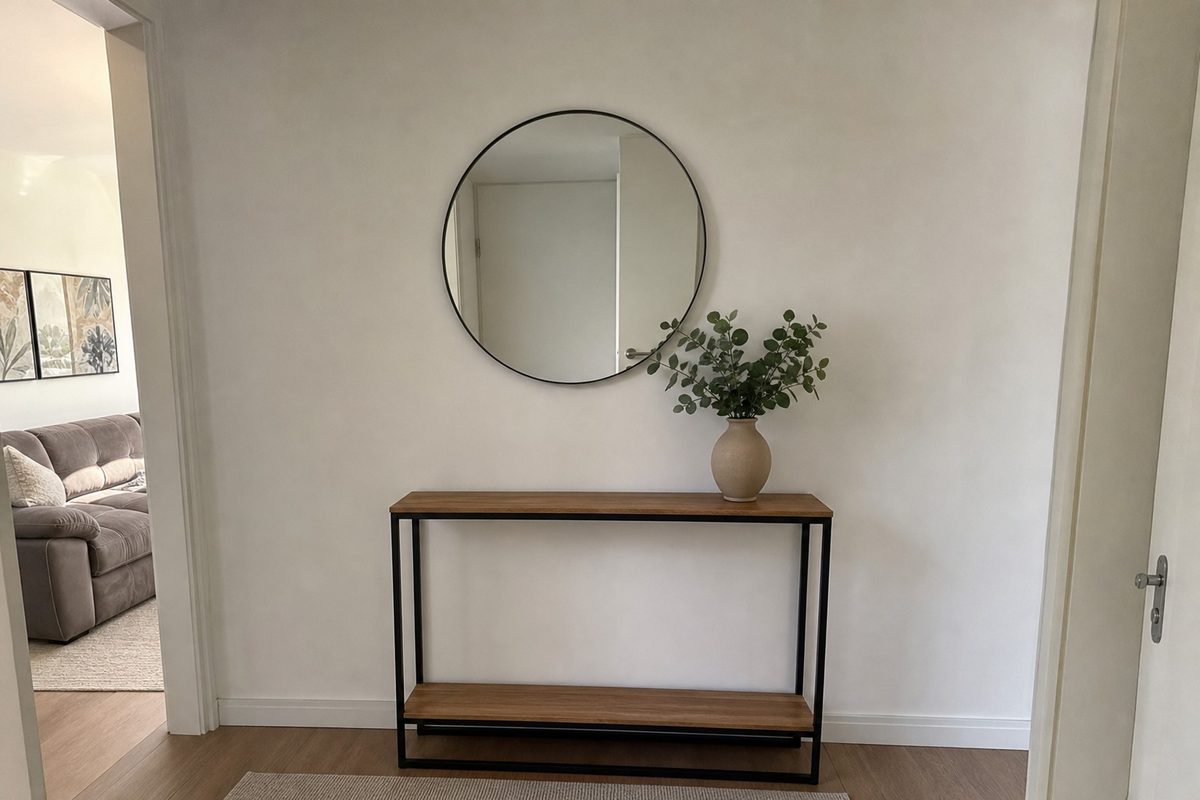
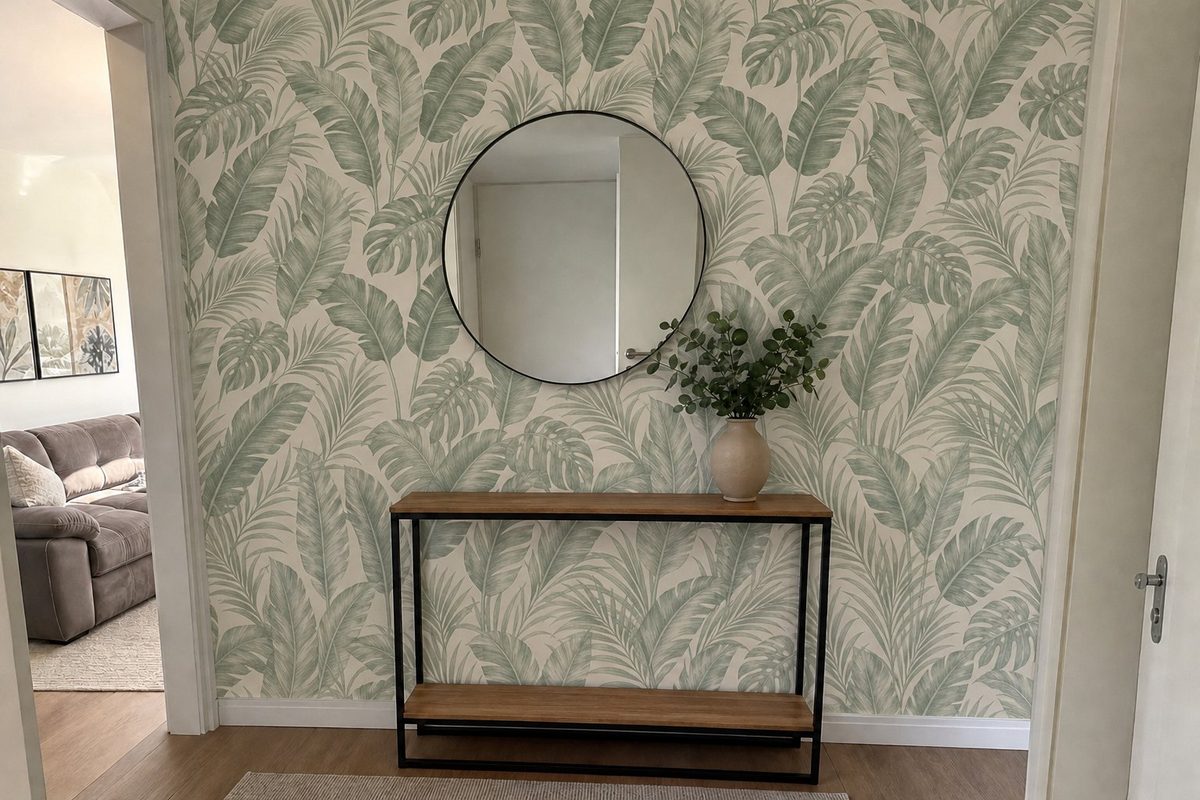
Dois jeitos de instalar no WooCommerce
Pelo plugin do NoAmbiente (o mais fácil)
- Baixe o plugin: noambiente-woocommerce.zip.
- No WordPress, vá em Plugins → Adicionar novo → Enviar plugin, escolha o arquivo e clique em Instalar agora → Ativar.
- Em Configurações → NoAmbiente, a chave já vem preenchida com o endereço da loja. Clique em Salvar.
- Se usa plugin de cache, limpe o cache.
Pelo WPCode, se você já usa
- Em Plugins → Adicionar novo, instale e ative o WPCode (Insert Headers and Footers).
- Vá em Code Snippets → Header & Footer e cole o código do NoAmbiente no campo Footer.
- Clique em Salvar e, se usa plugin de cache, limpe o cache.
Os dois caminhos estão descritos no manual de instalação para WooCommerce. Nenhum deles pede programador.
Velocidade, cache e o resto da loja
Quem já viu a loja ficar lenta depois de um plugin mal feito tem razão de desconfiar. Aqui, o código carrega sem travar a página e só age na página de produto. Ele não roda no carrinho, no checkout nem na página de pedido recebido, e o simulador abre numa janela separada — não mexe no layout, no menu nem no restante da loja.
O ponto de atenção é o cache. Se a loja usa plugin de cache, a página de produto pode continuar servindo a versão antiga por um tempo, sem o código novo. Por isso o manual pede para limpar o cache logo depois de ativar. Para conferir se está tudo rodando, abra uma página de produto, aperte F12, vá em Console, digite window.__noambiente e tecle Enter: a resposta tem que ser true.
O que muda para o cliente da sua loja WooCommerce
Na página do produto aparece o botão “Ver no meu ambiente”, logo abaixo do “Adicionar ao carrinho” e com a cor do botão da sua loja. A partir daí:
- O cliente tira uma foto do cômodo ou escolhe uma da galeria;
- Em cerca de 15 segundos vê o papel de parede, o piso, o tapete, a tinta ou o tecido aplicado, com uma régua de antes e depois;
- Testa outros produtos da loja na mesma foto e baixa a imagem para mandar a quem decide junto.
Ele não precisa criar conta nem baixar aplicativo. Tudo acontece no navegador, sem sair da sua loja.
Quais produtos mostram o botão
No painel do NoAmbiente você escolhe as categorias que mostram o botão. Na prática, ele aparece onde o produto se aplica num cômodo: piso, porcelanato e revestimento, papel de parede e painel, tapete, tinta, grama sintética e tecido de estofado.
A ferramenta usa a foto e o nome que já estão no produto do WooCommerce, sem modelo 3D, sem campo personalizado e sem planilha. Como o tipo de produto é identificado pelo nome, uma dica simples ajuda: prefira nomes descritivos, como “Papel de parede vinílico listrado bege”, a códigos internos soltos, como “Ref. 4432”. Isso melhora a simulação e, de quebra, a busca do próprio site.
Do teste grátis ao botão no ar
Crie sua conta em app.noambiente.com.br com o mesmo endereço da loja. Na aba Instalação, abra o link de teste: o botão aparece só para você, com o selo PRÉVIA, em qualquer página de produto. Seus clientes ainda não veem nada.
Simule com a foto de um cômodo. Se estiver tudo certo, clique em “Testei, quero ativar o teste grátis de 10 dias”. A equipe confere no seu site, coloca o botão no ar para os clientes e você recebe um e-mail. O teste vale por 10 dias ou 500 simulações, sem cartão, e foto recusada não conta no limite.
Sobre privacidade, um ponto que pesa para quem mantém a própria política no WordPress: a foto do cliente serve só para gerar a simulação e é apagada em até 7 dias. A loja não guarda nada.
Se a sua loja vende papel de parede, veja também o guia do simulador de papel de parede para loja online.
Teste na sua loja, grátis
10 dias ou 500 simulações, sem cartão. O botão “Ver no meu ambiente” aparece embaixo do “Comprar”, com a cor da sua loja.
Criar conta grátisTestar com uma fotoPerguntas frequentes
Preciso usar o plugin ou posso colar o código?
Os dois funcionam. O plugin do NoAmbiente é o jeito mais fácil: a chave já vem preenchida com o endereço da loja. Quem prefere pode colar o código no campo Footer do WPCode.
O simulador deixa o WordPress mais lento?
Não. O código carrega sem travar a página e só age na página de produto. Não roda no carrinho, no checkout nem na página de pedido finalizado.
Instalei e o botão não apareceu. E agora?
Limpe o cache do plugin de cache e recarregue. Na página de produto, aperte F12 → Console, digite window.__noambiente e Enter: deve aparecer true. Se continuar, escreva para contato@noambiente.com.br e a equipe ajusta o lugar do botão para o seu tema.
Trocar ou atualizar o tema apaga a instalação?
Não, se você instalou pelo plugin do NoAmbiente ou pelo WPCode: nos dois casos o código não fica dentro dos arquivos do tema.