Simulador de ambiente para Shopify: o cliente aplica o tecido, o piso ou a tinta na foto da casa dele
Atualizado em 14 de novembro de 2026
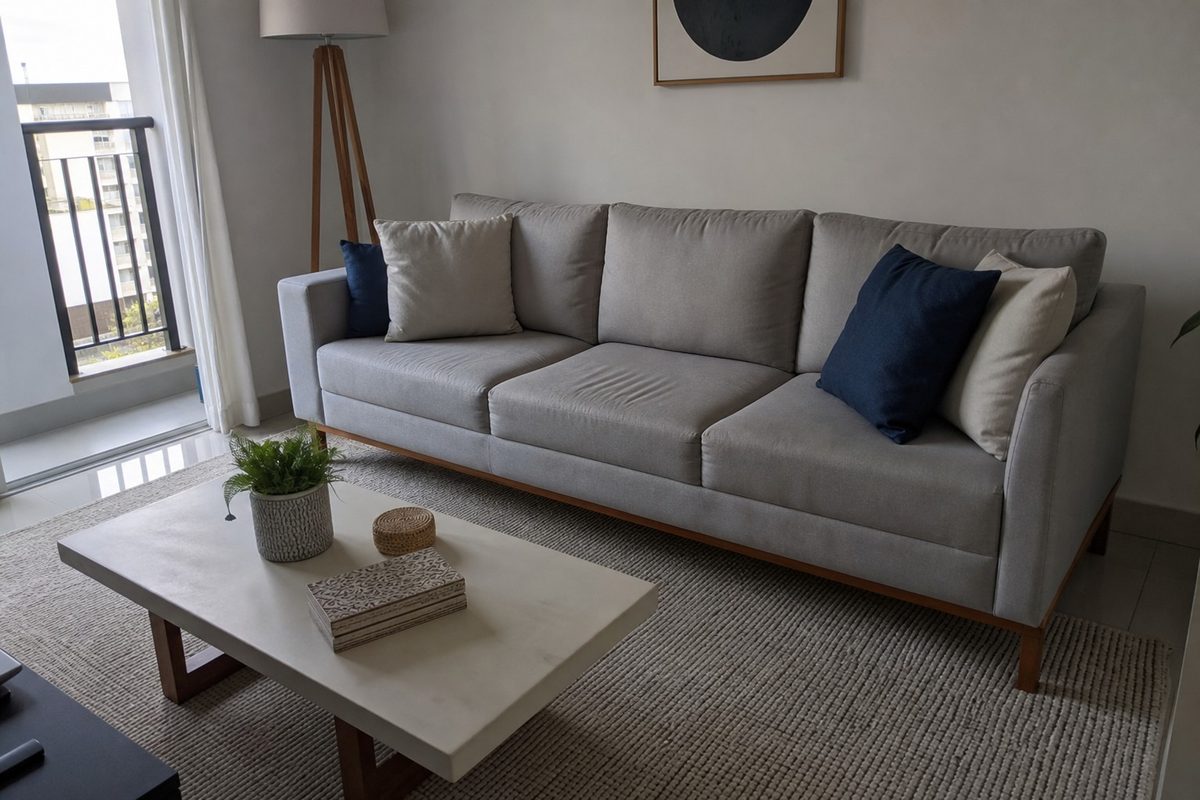
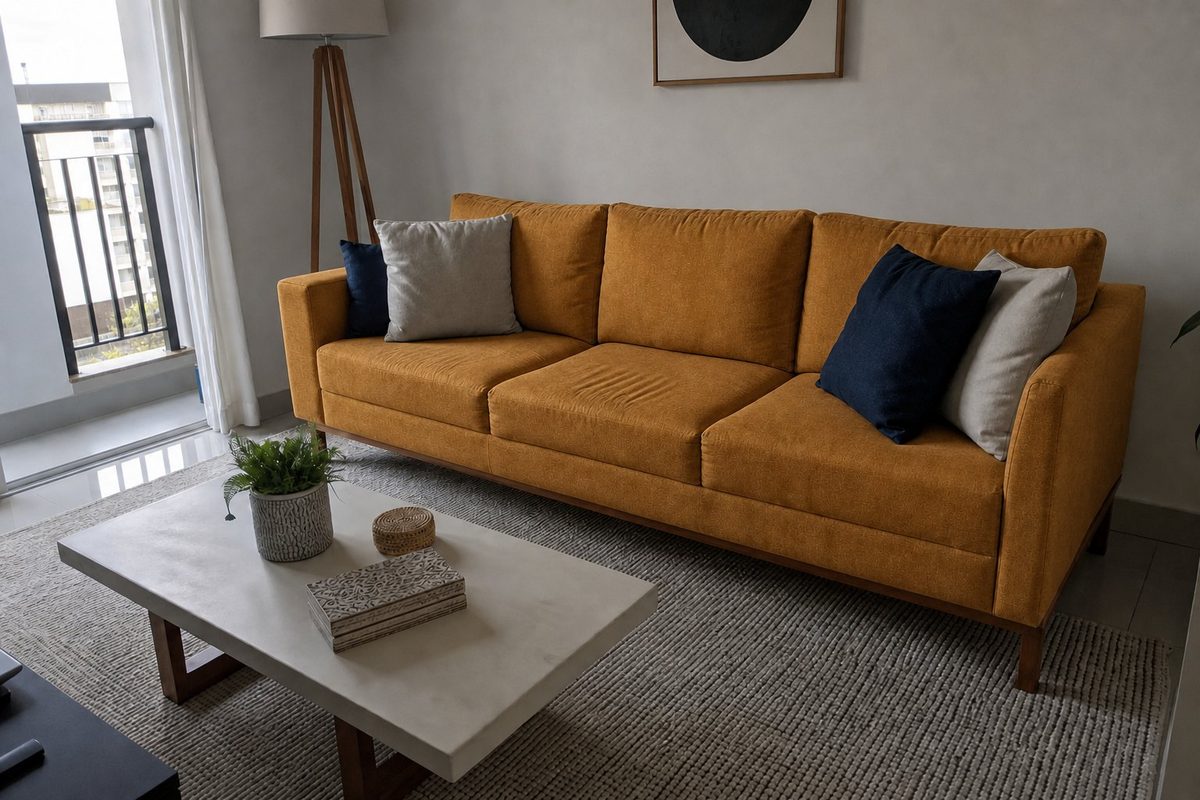
Quem tem loja na Shopify está acostumado a resolver quase tudo instalando um app. O simulador de ambiente do NoAmbiente segue outro caminho: um código colado no tema, que só age na página de produto. Com ele, o cliente da sua loja manda a foto do cômodo e vê o tecido, o piso, o papel de parede ou a tinta aplicado em cerca de 15 segundos.
Como instalar o simulador de ambiente na Shopify
A instalação acontece dentro do editor de código do seu tema e leva poucos minutos:
- No admin da Shopify, vá em Loja virtual → Temas. No tema atual, clique em ⋯ → Editar código.
- Abra o arquivo
layout/theme.liquide cole o código do NoAmbiente logo antes de</body>. - Clique em Salvar.
É só isso: sem programador e sem tocar nos arquivos de produto, de coleção ou de carrinho. O código já sai do portal com a chave da sua loja. O passo a passo completo está no manual de instalação para Shopify.
Variantes, cores e temas que não recarregam a página
Loja de tecido, tapete ou papel de parede costuma ter um mesmo produto em várias cores, cadastradas como variantes. Na Shopify, quando o cliente troca a cor, o endereço da página muda (o famoso ?variant=), mas o produto continua o mesmo. O simulador entende isso: trocar de variante não é tratado como página nova, então o botão não some nem pisca enquanto o cliente compara as opções.
Temas que trocam de página sem recarregar tudo — a chamada navegação em página única — também são atendidos. Quando o endereço muda para outro produto, o botão é montado de novo, no lugar certo. E como o botão de compra de alguns temas só aparece depois que a página termina de carregar, o código espera por ele antes de posicionar o “Ver no meu ambiente”.
O que o cliente vê na sua loja Shopify
- Um botão no lugar certo: “Ver no meu ambiente” logo abaixo do “Adicionar ao carrinho”, com a cor do botão da loja;
- Uma janela separada: o simulador abre por cima da página e não mexe no restante da loja;
- Foto na hora ou da galeria: o cliente usa a câmera do celular ou uma foto que já tem;
- Antes e depois: uma régua para comparar o cômodo original com o produto aplicado;
- Mais de um produto na mesma foto: ele testa outras cores ou modelos sem fotografar de novo, e baixa a imagem para mostrar a quem decide junto.
Nada disso passa pelo checkout. O código não roda no carrinho, no checkout nem na página de pedido finalizado, e carrega sem travar a página — a velocidade da loja que você ajustou com tanto cuidado continua a mesma.
Testar sem que o cliente perceba
Depois de salvar o tema, entre no portal (app.noambiente.com.br, aba Instalação) e abra o link de teste. Com ele, o botão aparece só para você, com o selo PRÉVIA, em qualquer página de produto. Simule com a foto de um cômodo e, se estiver tudo certo, clique em “Testei, quero ativar o teste grátis de 10 dias”. A equipe confere no seu site, coloca o botão no ar e avisa por e-mail.
Se o botão não aparecer, abra uma página de produto, aperte F12, vá em Console e digite window.__noambiente. Se a resposta for true, o código está rodando e o que falta é ajustar a posição para o seu tema — algo que a equipe resolve em minutos. Se não for, confira se o código foi salvo no tema que está publicado.
Onde o simulador rende mais numa loja Shopify de casa e decoração
- Tecido de estofado: o cliente vê o tecido no sofá ou na poltrona dele, em vez de imaginar a partir de um pequeno retalho de amostra;
- Papel de parede e tinta: a estampa e a cor aparecem na parede real, com a luz do cômodo;
- Piso, porcelanato e tapete: o produto vai para o chão da foto, acompanhando a perspectiva e passando por baixo dos móveis.
No painel do NoAmbiente você escolhe quais categorias mostram o botão, e a ferramenta usa a foto e o nome que já estão no produto da Shopify. Não há modelo 3D nem cadastro especial para fazer.
Os números de uma loja do segmento de pisos e revestimentos que já usa o NoAmbiente mostram onde está o efeito: comparando quem simulou com quem não simulou, o primeiro grupo foi 3,5× mais ao carrinho, fez 3,4× mais pedidos e teve ticket médio 49% maior. No seu painel, você acompanha essa mesma comparação com os clientes da sua loja.
Para ver como a simulação funciona com estampas, leia também o guia do simulador de papel de parede.
Teste na sua loja, grátis
10 dias ou 500 simulações, sem cartão. O botão “Ver no meu ambiente” aparece embaixo do “Comprar”, com a cor da sua loja.
Criar conta grátisTestar com uma fotoPerguntas frequentes
Preciso instalar um app da Shopify?
Não. A instalação descrita no manual é colar o código no arquivo layout/theme.liquid do tema atual, logo antes de </body>, e salvar. Não precisa de programador.
Se eu trocar de tema, o simulador continua?
O código fica no tema em que foi colado. Ao publicar outro tema, abra o theme.liquid dele e cole o código de novo, no mesmo lugar.
Funciona com produtos que têm várias cores (variantes)?
Sim. Trocar de variante na Shopify não é tratado como página nova: o botão continua no lugar. Temas que trocam de página sem recarregar também funcionam.
O checkout da Shopify é afetado?
Não. O código só age na página de produto e não roda no carrinho, no checkout nem na página de pedido finalizado.
Como sei se a instalação deu certo?
Abra o link de teste no portal, aba Instalação: o botão aparece só para você, com o selo PRÉVIA. Na página de produto, F12 → Console → window.__noambiente deve responder true.